
Fra start til skærm
FlexScreen Manual
Dette er en guide til at oprette indhold, administrere medarbejdere, bygge slides og styre hvad der vises på jeres infoskærme.
Denne guide er skrevet til både nye og erfarne brugere, du behøver således ikke kende Umbraco på forhånd.
Følg trinene første gang, og brug derefter som opslagsværk.
Kapitel 1: Log ind og find rundt
Helt kort, består FlexScreen af to dele:
app.flexscreen.dk/umbraco også kendt som 'back office'
Her bygger og vedligeholder du indholdet.
Oprette, redigere, planlægge, udgive og organisere dine slides.
app.flexscreen.dk også kendt som 'live'
Her åbner du den færdige skærmvisning.
Log ind og vælg mellem de skærme, din bruger har adgang til.
Vi tager udgangspunkt i app.flexscreen.dk/umbraco
Login i Flexscreen back office
Når du har bestilt én eller flere flexscreen, sender JCD en mail der bekræfter køb og herefter modtager de mails som er tilmeldt som brugere, en mail JCD med de er oprettet.
For at logge ind skal du da tilgå app.flexscreen.dk/umbraco hvor du vil blive mødt af følgende skærm billede herunder, hvor du udfylder email og dit kodeord og trykker login:

OBS: Første gang du logger ind Flexscreen back office
Hvis det er første gang du skal logge ind, og derfor ikke har noget kode ord, trykker du "glemt kodeord" eller "forgotten password" afhængigt af sproget i din browser.
Du vil da blive mødt af vinduet herunder, hvor i du skriver din mail og så vil du kort efter modtage en mail med link til at oprette et nyt kodeord.

Find rundt i indholdstræet
Indholdstræet er bygget som mapper og underpunkter. Den vigtigste regel er, at et underpunkt arver sin placering og ofte også indstillinger fra det, der ligger over det.
Hus: jeres virksomhed og her du finder overordnede standardindstillinger, samt login til skærm
Genanvendeligt indhold:
Temaer
Opret eller køb temaer til dine slides
Personer
Opret personer og brug dem igen og igen
Grupper, samle oprettede person i medarbejder grupper.
Slide Kollektioner:
Navngivne kollektionsmapper
Enkelte slides med widgets
Kalender: Her kan der oprettes begivenheds og jubilæmindhold
Skræm: navngivne Flexscreen, som hver viser indhold.
Slides direkte på den enkelte skærm, som vises udover de valgte kollektioner
Skærm, Kalender, Genanvendeligt indhold og Slidekollektioner oprettes automatisk. De kan ikke oprettes igen. Undermapper kan oprettes ved at bruge + på det relevante område til at oprette dets undersider

Kapitel 2: Gem, publicer og afpublicer
De tre vigtigste tilstande er Gem, Gem og publicer, samt Afpublicer. De styrer, om ændringer kun ligger som kladde, eller om de kan ses på skærmen.
De er meget selvudtrykkende, men 'Gem' Gemmer ændringerne som kladde. Indholdet bliver dermed ikke synligt for skærmvisningen endnu.
'Gem og publicer' Gemmer og gør indholdet tilgængeligt på Flexscreenen. Brug denne, når indholdet skal være aktivt.
'Afpublicer' fjerner indholdet fra visningen uden at slette det. Indholdet bliver liggende i Umbraco og kan udgives igen senere
Planlæg udgivelse
Åbn det indhold, der først skal vises senere.
Hvis indholdet allerede er udgivet, åbn menuen ved Gem og udgiv og vælg Afpublicer.
Åbn den samme menu igen, vælg planlægning, og angiv dato og tidspunkt.
Kontrollér tidsrummet og bekræft planlægningen.
NB: Planlæg fra en ikke-udgivet tilstand: Et slide, der allerede er udgivet, kan fortsat blive vist. Afpublicer det først, hvis det kun skal starte på det planlagte tidspunkt.


Kapitel 3: Kalender, begivenheder og jubilæer
Hvad bruges kalenderen til?
Møder, arrangementer og aktiviteter på bestemte datoer eller tidspunkter.
Faste eller tilbagevendende mærkedage.
Medarbejderfødselsdage og ansættelsesjubilæer, når persondata er oprettet korrekt.
Nye kollegaer og andre personalebeskeder, afhængigt af opsætningen i Kalender-widgeten.
Kalenderindhold oprettes i indholdstræet og vises senere med Kalender-widgeten på et slide
Opret indhold i kalenderen
Find kalenderen i indholdstræet
Hold musen over Kalender, og klik på + for at oprette en Begivenhedskategori eller Jubilæumskategori.
Opret derefter de konkrete begivenheder eller jubilæer som undersider under den relevante kategori.
VIDEN: Tænk i niveauer; kalenderen indeholder kategorier. Hver kategori indeholder derefter de konkrete poster. Det gælder både begivenheder og jubilæer.
Opret begivenhed: kategori først, post bagefter
Har du allerede oprettet begivenhedskategori, gå til skidt 3
Hold musen over Kalender, klik på +, og vælg Begivenhedskategori.
Navngiv kategorien (fx 'Møder' eller 'Arrangementer') og udgiv den
Hold musen over den ønskede kategori, klik på +, og opret 'Begivenhed'
Udfyld de relevante felter, fx navn, start, slut, lokation, vært, deltagere og gentagelse.
Klik på Gem og udgiv, når begivenheden må vises i Kalender-widgeten.
Opret jubilæum
Opsætningen følger præcis samme grundprincip som for begivenheder: først opretter du en kategori, derefter opretter du den konkrete post under kategorien.
Har du allerede oprettet Jubilæumskategori, gå til skidt 3
Hold musen over Kalender, klik på +, og vælg Jubilæumskategori, hvis denne ikke allerede eksisterer
Navngiv og udgiv kategorien, fx Medarbejderjubilæer eller Mærkedage.
Hold musen over ønskede Jubilæumskategorien, klik på +, og opret den underliggende jubilæumspost
Udfyld felterne, herunder postens navn/titel og dato, samt de øvrige relevante valg, der vises.
Klik på Gem og udgiv, når posten skal kunne vises i Kalender-widgeten.
VIGTIGT: Den konkrete begivenhed eller jubilæumspost skal ligge under den korrekte kategori. Ellers bliver det sværere at vælge og filtrere det rigtige indhold i Kalender-widgeten.
Gentagelser
Brug gentagelse til indhold, der sker fast, fx et ugentligt afdelingsmøde. Vælg gentagelsesmønsteret i begivenheden, og kontrollér især startdato, interval og eventuel slutdato.


Find virksomhedens login til app.flexscreen.dk
Find jeres virksomhed øverst i indholdstræet. Den er markeret med et hus-ikon.
Klik på virksomheden. På siden vises de loginoplysninger, der hører til Flexscreen-visningen.
Åbn https://app.flexscreen.dk, indtast oplysningerne, og vælg den ønskede skærm.
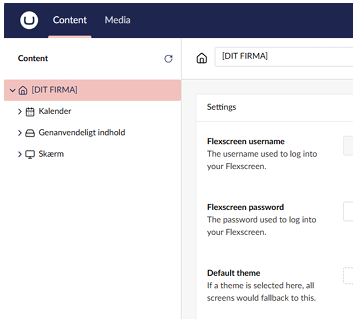
OBS: Login til visningen er ikke et redigeringslogin!
Du kan kun skifte mellem tilgængelige skærme på app.flexscreen.dk,
Har du spørgsmål?
Er du i tvivl om, hvordan FlexScreen kan bruges i din virksomhed, eller vil du høre mere om dine muligheder?
Udfyld kontaktformularen, så kontakter vi dig hurtigst muligt.